




Halyk Bank объяснил, почему приложение вылетает на новых смартфонах

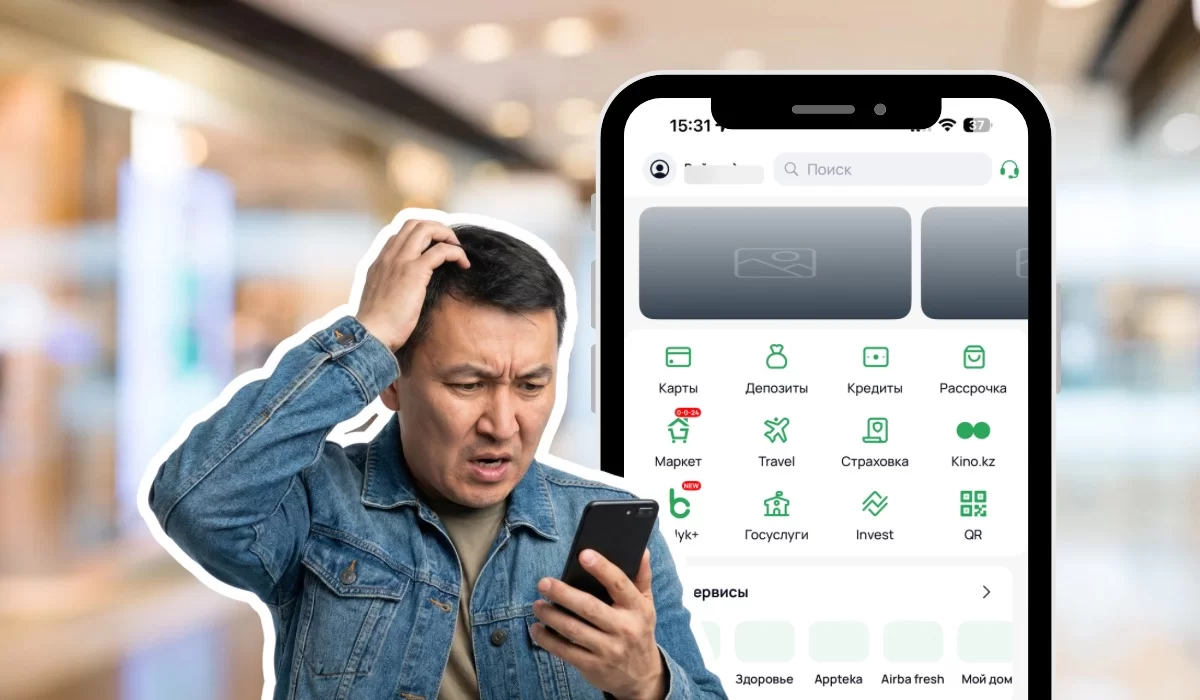
Банк прокомментировал блокировки входа в приложение. Узнайте, какие требования Нацбанка РК приводят к «вылетам» и как настроить телефон, чтобы вернуть доступ к банку.
Пользователи современных флагманов, включая Google Pixel 9 Pro, столкнулись с невозможностью зайти в приложение Halyk Bank. Финучреждение утверждает, что это не ошибка системы, а выполнение жестких требований Национального банка РК по защите от мошенников, передает Finratings.kz.
Разбираемся, какие функции телефона могут стать «черной меткой» для банковского приложения.
Что произошло
В соцсетях (Threads) завирусилась жалоба клиента, который не может пользоваться приложением Halyk уже пять дней. Сценарий всегда один: успешная авторизация — 2–3 секунды работы – автоматический выброс на экран логина.
Интересно, что на устройстве (Pixel 9 Pro) отсутствуют:
- Root-права (взлом системы).
- Приложения для удаленного управления (AnyDesk, TeamViewer).
- Активная запись экрана.
В официальном ответе Halyk Bank сослался на постановление Национального Банка РК №48, согласно которому банки обязаны пресекать доступ, если система фиксирует потенциальные угрозы.
Список «подозрительных» признаков в 2026 году:
- Удаленное управление: Использование любых сервисов, которые могут транслировать экран или имитировать нажатия.
- Запись экрана: Даже системные функции Android/iOS для захвата видео могут считаться инструментом мошенников.
- Специфические функции Android: На новых устройствах (как Pixel 9) службы «Специальных возможностей» (Accessibility Services), переводчики в реальном времени или «умные» ассистенты могут восприниматься системой безопасности банка как вредоносное ПО.
- Активный микрофон: С 2025 года банки усилили контроль – если стороннее приложение использует микрофон во время работы банкинга, сессия может быть прервана.

Что делать, если приложение «вылетает»
Если вы уверены, что не устанавливали вредоносное ПО, попробуйте следующие шаги:
- Проверьте «Специальные возможности»: Зайдите в Настройки -> Настройки доступа (Accessibility) и отключите все сторонние службы (автопереводчики, экранные дикторы, менеджеры паролей).
- Отключите Overlay (поверх других окон): Проверьте, нет ли приложений, которые создают плавающие кнопки или панели на экране.
- Обновите систему и WebView: Часто конфликты возникают из-за устаревших системных компонентов Android.
- VPN: Иногда активный VPN-сервис с функцией фильтрации трафика также может вызывать подозрение системы безопасности.





 Kaspi.kz
 Halyk Bank
 Евразийский банк
 Bereke Bank
 Bank RBK
 Нурбанк
 KMF Банк
 Altyn Bank
 Банк ВТБ
 Alatau City Bank
 Freedom Bank
